مشاهده پیش نمایش لینک ها بدون کلیک روی آنها

افزونه ای برای مرورگر فایرفاکس به نام CoolPreviews طراحی شده است که شما را قادر می سازد قبل از کلیک نمودن روی هر لینک در صورت تمایل یک پیش نمایش از آن لینک را مشاهده کنید تا در وقت صرفه جویی شود و شما دیگر مجبور به باز کردن لینک های زائد نیستید !

کافیست عبارت CoolPreviews را از مخزن افزونه های Mozilla Firefox جستجو و نصب کنید.
روش کار با افزونه CoolPreviews نسخه ۴٫۵ :
افزونه را نصب کنید و نشانگر ماوس را روی لینک موردنظرتان ببرید و روی علامتی که در کنار لینک ظاهر می شود کلیک کنید تا بدون باز کردن لینک جزییات آن را به طور کامل مشاهده کنید . با این عمل از مصرف حجم و زمانتان به طور قابل ملاحظه ای صرفه جویی می شود.

همچنین شما می توانید سایر تنظیمات را مانند تغییر پوسته افزونه ،  تنظیم مکان آیکون افزونه و … را از مسیر

Add-ons —> Extensions —> CoolPreviews —>  انجام دهید .

photo_2016-05-15_22-51-24

دسترسی به گوگل آنالیتکس برای کاربران ایرانی آزاد شد

گوگل آنالیتکس سرویس گزارش و آماردهی وب‌سایت‌ها است. مدیران وب‌سایت‌ها از طریق این سرویس گوگل می‌توانند اطلاعات جامع و ارزشمندی از میزان بازدید و رفتارهای مخاطب خود بدست آورند و همچنین کمپین‌های تبلیغاتی خود را زیر نظر بگیرند. این سرویس امکان بررسی و تحلیل ورودی‌ها، صفحات ورودی دهنده، کاربران بازدیدکننده، فعالیت‌های کاربران، زمان حضور و مسیر خروجی آنها را ارائه می‌کند. به این ترتیب، گستره وسیعی از اطلاعات در اختیار مدیریت سایت قرار خواهد گرفت.

از نیمه‌ی اول سال ۲۰۱۲، دسترسی کاربران ایرانی به سرویس گوگل آنالیتکس (Google Analytics) مسدود شد. اما از ساعتی قبل این محدودیت رفع شده و با آی‌پی‌های ایران می‌توان از این سرویس ارزشمند گوگل استفاده کرد.

گوگل آنالیتکس از حدود ۴ سال پیش از دسترس کاربران ایرانی خارج شد و برای دسترسی به این سرویس باید با آی‌پی غیر از آی‌پی‌های ایرانی متصل می‌شدیم؛ اما از امروز صبح دسترسی به این سرویس برای کاربران ایرانی میسر شده است. هنوز گوگل در باره‌ی رفع این محدودیت برای کاربران ایرانی اطلاعیه‌ای صادر نکرده است و از این بابت ممکن است که این رفع محدویت موقتی یا اتفاقی باشد. با این حال امیدواریم که رفع محدودیت دائمی و عمدی باشد. در حال حاضر دسترسی به گوگل آنالیتکس از طریق وب میسر است اما نسخه‌ی موبایلی آن هنوز محدود است. پیشنهاد می کنم در صورتی که دارای وب سایت یا وبلاگی هستید حتما در از این سرویس استفاده کنید .

photo_2016-05-14_00-05-19

به اشتراک گذاری ماوس و کیبورد در کامپیوترهای تحت شبکه

چگونه می توان یک ماوس و کیبرد مشترک برای دو یا چند سیستم داشت؟

اگر با شبکه‌های کامپیوتری آشنایی داشته باشید حتماً می‌دانید که یکی از کاربردهای آن به اشتراک‌گذاری فایل‌ها و فولدرها در میان کامپیوترهای تحت شبکه است. اما آیا تاکنون به این موضوع فکر کرده‌اید که می‌توان ماوس و کیبورد را هم در میان کامپیوترهای موجود در شبکه به اشتراک گذاشت؟

باید بدانید که این کار به سادگی امکان‌پذیر است. با استفاده از این ترفند شما می‌توانید ماوس یا کیبورد خود را بین چندین کامپیوتر و آن هم با سیستم عاملهای مختلف به اشتراک بگذارید، بدون نیاز به هیچگونه سخت‌افزار جانبی برای این کار! به طوری که هر سیستم تنها نیاز به یک مانیتور دارد و با انجام عملیات توسط کیبورد یا ماوس توسط شما در یک سیستم، امکان انجام آن در سایر سیستم‌های شبکه نیز به شکل هم‌زمان مهیا است. هم‌اکنون به معرفی این ترفند کاربردی به کمک یک ابزار جانبی کم حجم و متن باز می‌پردازیم.
بیشتر بخوانید

gmail

نکته های کاربردی در استفاده از جی میل Gmail

در جی میل کلیدهای میان بر، امکانات و کلیدهایی که در جاهای مختلف برای انجام سریع تر امور قرار داده شده، برچسب ها و دسته بندی های شخصی، جست وجو و سایر امکانات جی میل برای کاربران آن مهم است. با این اوصاف می توانید با این چند نکته کاربردی از این سرویس ایمیل محبوب بهتر و راحت تر استفاده کنید.

🔺انصراف از ارسال ایمیل

این یک قابلیت بسیار خوب و کاربردی است که در بسیاری از سرویس های ایمیل دیگر وجود ندارد. گاهی از ارسال یک ایمیل منصرف می شوید و تصمیم می گیرید آن را ارسال نکنید. برای این کار باید به بخش تنظیمات که با آیکون چرخ دنده مشخص شده، مراجعه کرده و در تب Labs آن را فعال کنید. در این صورت اگر به اشتباه ایمیلی را به آدرسی بفرستید، می توانید به سرعت از ارسال آن انصراف دهید.

بیشتر بخوانید

contact-lens-camera-1

لنزی با ضبط تصاویر دیده شده توسط چشم + ویدئو

شرکت سونی به تازگی بر روی پروژه ای کار می کند که در حال ساخت لنزی است که در آن می توان تمام تصاویر مشاهده شده توسط انسان را با تمامی جزئیات و پارامتری هایی از قبیل زاویه دید ، کیفیت تصاویر و… ضبط کرده و به وسیله ی وای فای آن را به دیگر دستگاهها انتقال داد .

همچنین به استفاده از این وسیله می توان تصاویر و ویدئوها را پخش کرد و در حالت فیلم برداری نیز قابلیت های زوم ، فوکوس اتوماتیک و بهینه سازی تصاویر ضبط شده نیز وجود دارد. این لنز دارای سنسورهای پیزو الکتریک می باشد که می تواند انرژی های ناشی از تکان ها و فشارها را به انرژی الکتریکی تبدیل کند . کاربر می تواند با چشمک زدن کنترل این لنز را به عهده بگیرد .

بیشتر بخوانید

smart watch touchkhodkarabi.com

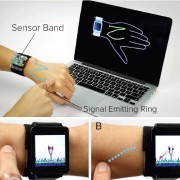
استفاده از پوست بدن برای اعمال دستورات تاچ ( ویدئو )

در این ویدئو از پوست بدن به عنوان صفحه ای برای تاچ در ساعت های اسمارت واچ استفاده می شود .

توجه شما را به دیدن این ویدئو جلب می کنم .

بیشتر بخوانید

سامانه استعلام تعداد سیم کارت راه اندازی شد

شک دارید که از مدارک و شماره ملی شما برای ثبت سیم کارت سوء استفاده شده باشد؟ به تازگی سازمان مقررات و ارتباطات رادیویی با راه اندازی سامانه ای در جهت رفع این مشکل برآمده است. توسط این سامانه می توانید تعداد سیم کارت هایی که به نام شما ثبت شده را بدانید و در صورت لزوم برای قطع آن به دفاتر خدمات تلفن همراه مراجعه کنید.
بیشتر بخوانید

hddkhodkarabi.com

۵ روش برای خالی کردن فضای هارد در ویندوز

اگر همواره با کمبود حجم هارد‌درایو در ویندوز دست و پنجه نرم می‌کنید، با استفاده از این ۷ روش و حذف فایل‌های اضافی، مقداری از فضای هارد خود را خالی کنید.

روش اول: استفاده از ابزار Disk Cleanup
یکی از ابزار‌های داخلی ویندوز برای حذف فایل‌های موقت و بی‌اهمیت‌، ابزار Disk cleanup است. برای دسترسی به این ابزار، روی یکی از درایوهای سیستم، راست کلیک کرده و Properties را انتخاب کنید. (روش دیگر، جستجوی گزینه Disk cleanup در منوی استارت ویندوز است)
در پنجره Properties، از سربرگ General، گزینه Disk cleanup را انتخاب کنید.

نوع فایل‌هایی را که می‌خواهید حذف شوند، انتخاب و کلید ok را بفشارید. این قسمت شامل فایل‌های موقتی، فایل‌های درون سطل آشغال و فایل‌های بی‌اهمیت دیگر می‌شود.

بیشتر بخوانید

چرا حجم اینترنت زود تمام می شود ؟

تمام شدن حجم اینترنت شما می تواند دلایل متعددی داشته باشد ، اما در اینجا ما به مهمترین علت ها پرداخته ایم . به زودی نیز راه حل هایی برایتان ارائه می دهیم تا از مصرف بیش از حد دیتا جلوگیری کنید. با خودکار آبی دات کام همراه باشید .

۱- آپدیت خودکار سیستم عامل کامپیوتر یا گوشی

۲- بازی های آنلاین

۳- آپدیت خودکار و پنهانی نرم افزار های کامپیوتر و اپ های گوشی

۴- دانلود خودکار مدیا توسط اپ های چت نظیر تلگرام، واتس اپ و…

۵- پخش خودکار موزیک و ویدیو در شبکه های اجتماعی

۶- آپلود فایل و درایو های ابری «البته آپلود در بیشتر ispها رایگان است»

۷- آپدیت خودکار آنتی ویروس ها

۸- چت تصویری و تماس آنلاین صوتی

۹- ویروس ، تروجان و پاپ آپ ها

۱۰- چک کردن روزانه سایت هایی که دیتا زیادی در صفحه بارگذاری می کنند.

۱۱-عدم امنیت در مودم وایرلس «به زودی راه های ایمن سازی در مودم ها را برای شما همراهان کانال خودکار آبی منتشر خواهیم کرد».

ترفند مخفی سازی پوشه در ویندوز بدون نیاز به نرم افزار

مرحله اول: ابتدا یک پوشه (New Folder) ایجاد کنید.
مرحله دوم: نام پوشه را پاک کنید.
مرحله سوم: کلید Alt را نگه داشته و عدد ۲۵۵ را با استفاده از صفحه کلید عددی تایپ کنید.
مرحله چهارم: اکنون کلید Alt را رها کرده و کلید Enter را فشار دهید.
کار تمام است و اکنون شما یک پوشه.بدون نام خواهید داشت.
برای مخفی سازی پوشه بدون نام مراحل زیر را نیز طی کنید:
مرحله اول: بر روی پوشه راست کلیک کرده و گزینه Properties را انتخاب کنید.
مرحله دوم: به سربرگ Customize مراجعه نموده و بر روی گزینه Change icon کلیک کنید.
مرحله سوم: اکنون یک آیکون مخفی یافته و آن را برای پوشه ی مورد نظر انتخاب کنید و اوکی کنید. کار تمام است هم اکنون یک پوشه مخفی بدون نام و آیکون دارید.