contact-lens-camera-1

لنزی با ضبط تصاویر دیده شده توسط چشم + ویدئو

شرکت سونی به تازگی بر روی پروژه ای کار می کند که در حال ساخت لنزی است که در آن می توان تمام تصاویر مشاهده شده توسط انسان را با تمامی جزئیات و پارامتری هایی از قبیل زاویه دید ، کیفیت تصاویر و… ضبط کرده و به وسیله ی وای فای آن را به دیگر دستگاهها انتقال داد .

همچنین به استفاده از این وسیله می توان تصاویر و ویدئوها را پخش کرد و در حالت فیلم برداری نیز قابلیت های زوم ، فوکوس اتوماتیک و بهینه سازی تصاویر ضبط شده نیز وجود دارد. این لنز دارای سنسورهای پیزو الکتریک می باشد که می تواند انرژی های ناشی از تکان ها و فشارها را به انرژی الکتریکی تبدیل کند . کاربر می تواند با چشمک زدن کنترل این لنز را به عهده بگیرد .

بیشتر بخوانید

smart watch touchkhodkarabi.com

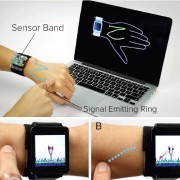
استفاده از پوست بدن برای اعمال دستورات تاچ ( ویدئو )

در این ویدئو از پوست بدن به عنوان صفحه ای برای تاچ در ساعت های اسمارت واچ استفاده می شود .

توجه شما را به دیدن این ویدئو جلب می کنم .

بیشتر بخوانید

android

۴ راه حل برای افزایش سرعت گوشی های اندرویدی

بدون شک هیچ‌ کسی دوست ندارد که گوشی کم‌ سرعت داشته باشد، اما بسیاری از کاربران دارای سیستم‌های قدیمی هستیم که دارای فضای ذخیره‌سازی خیلی کم و باگ‌های متعدد هستند. خبر خوب برای این دسته از افراد آن است که قصد داریم تا آنجایی که امکان دارد به این مشکلشان خاتمه دهیم. در این پست قصد معرفی ۴ ترفند ساده را خواهیم داشت که به افزایش سرعت گوشی اندرویدی شما منجر خواهند شد. حتی کاربران سیستم‌عامل آی او اس نیز می‌توانند از این روش‌ها استفاده کنند.
کافی است تا مراحل را به ترتیب انجام دهید. ممکن است بسیاری از گزینه‌ها بر روی تلفن شما متفاوت باشد اما در اصل این تفاوت‌ها بسیار کم خواهد بود. در ادامه با معرفی این ۴ ترفند با ما باشید.

بیشتر بخوانید

سامانه استعلام تعداد سیم کارت راه اندازی شد

شک دارید که از مدارک و شماره ملی شما برای ثبت سیم کارت سوء استفاده شده باشد؟ به تازگی سازمان مقررات و ارتباطات رادیویی با راه اندازی سامانه ای در جهت رفع این مشکل برآمده است. توسط این سامانه می توانید تعداد سیم کارت هایی که به نام شما ثبت شده را بدانید و در صورت لزوم برای قطع آن به دفاتر خدمات تلفن همراه مراجعه کنید.
بیشتر بخوانید

hddkhodkarabi.com

۵ روش برای خالی کردن فضای هارد در ویندوز

اگر همواره با کمبود حجم هارد‌درایو در ویندوز دست و پنجه نرم می‌کنید، با استفاده از این ۷ روش و حذف فایل‌های اضافی، مقداری از فضای هارد خود را خالی کنید.

روش اول: استفاده از ابزار Disk Cleanup
یکی از ابزار‌های داخلی ویندوز برای حذف فایل‌های موقت و بی‌اهمیت‌، ابزار Disk cleanup است. برای دسترسی به این ابزار، روی یکی از درایوهای سیستم، راست کلیک کرده و Properties را انتخاب کنید. (روش دیگر، جستجوی گزینه Disk cleanup در منوی استارت ویندوز است)
در پنجره Properties، از سربرگ General، گزینه Disk cleanup را انتخاب کنید.

نوع فایل‌هایی را که می‌خواهید حذف شوند، انتخاب و کلید ok را بفشارید. این قسمت شامل فایل‌های موقتی، فایل‌های درون سطل آشغال و فایل‌های بی‌اهمیت دیگر می‌شود.

بیشتر بخوانید

4067807_476

توصیه هایی برای قبل از اینکه آیفون خود را بفروشید

شاید  فروش گوشی قدیمی مخصوصا اگر آیفون باشد بودجه خوبی برای خرید مدل جدیدتر تامین می شود. قبل از اینکه اقدام به فروش دستگاه اپل خود به شخص دیگری، حتما به یاد داشته باشید که این کارها را باید انجام داد.

دستگاه شما اطلاعات ارزشمندی نظیر ایمیل ها، تصاویر شخصی، ویدئو ها، شماره تلفن ها و پیام های شما را در بر دارد و هیچ کس دوست ندارد شخصی غریبه دستش به این اطلاعات برسد.به همین خاطر است که پاکسازی گوشی قبل از فروش آن یک اقدام حیاتی است.
اگر در فکر فروش آیفون یا آیپد خود هستید، حتما مطمئن شوید که دستورالعمل های زیر را برای پاکسازی اطلاعات دستگاه خود به دقت انجام دهید.

تهیه نسخه پشتیبان از اطلاعات
قبل از هر کاری ابتدا باید از اطلاعات دستگاه خود یک نسخه پشتیبان یا Backup تهیه کنید. این کار برای این است که اطلاعات قبلی خود را ذخیره سازی کنید. می توانید این کار را از طریق iCloud یا iTunes انجام دهید.

برای تهیه نسخه پشتیبان از طریق iCloud به اینترنت WiFi متصل شده و به Settings > iCloud > Backupبروید. در اینجا گزینهiCloud Backupرا فعال کنید و بر روی دکمهBack Up Nowضربه بزیند. بعد از آنکه عملیات تهیه نسخه پشتیبان انجام شد برای اطمینان از صحت کار بهSettings> iCloud> Storage> Manage Storage بروید و مطمئن شوید که نسخه پشتیبان شما در اینجا قرار دارد.

برای تهیه نسخه پشتیبان از طریق iTunes ابتدا دستگاه خود را به رایانه خود متصل کنید. نرم افزارiTunes را باز کنید و به منوی Files > Devices > Back Up بروید و This Computerرا انتخاب کرده و سپس بر روی Back Up Now کلیک کنید. همچنین اگر لازم است میتوانید داده های خود را در نسخه پشتیبان رمزگذاری نیز بکنید.

قطع ارتباط باiCloud
بعد از آنکه از اطلاعات و داده های خود نسخه پشتیبان تهیه کردید، لازم است ارتباط دستگاه خود را با iCloud قطع کنید تا صاحب جدید گوشی یا تبلت شما به داده های شما از این طریق دسترسی نداشته باشد. برای انجام این کار به Settings > iCloud بروید و بر روی دکمه Sign Out کلیک کنید. بعد از آن بر روی دکمهDelete  From My iPhoneکلیک نمایید تا بعد از ورود گذرواژه حساب کاربری شما در iCloud به کلی از روی دستگاه پاک شود.

اگر از دستگاه قدیمی تر با iOS7 یا قبل از آن استفاده میکنید به Settings > iCloud رفته و در آنجا بر روی Delete Account ضربه بزیند.

پاک سازی کل اطلاعات دستگاه
بعد از آنکه ارتباط دستگاه خود را با iCloud قطع کردید نوبت به پاکسازی دستگاه میرسد. به Settings > General > Reset > Erase All Content بروید تا کل محتویات گوشی شما پاکسازی شود. در این جا دستگاه از شما میخواهد که حساب کاربری اپل و رمز آن یا گذرواژه خود را وارد کنید و بعد از آن لازم است تا بر روی دکمه Erase ضربه بزنید تا عملیات پاکسازی آغاز شود.

سپس باید نگاهی سریع به گوشی خود بیندازید تا از پاک شدن کامل اطلاعات اطمینان حاصل کنید.

اگر قبل از این و بدون پاکسازی گوشی یا آیپد خود اقدام به فروش آن کرده اید نگران نباشید. کافی است به وب سایت icloud.com/find رفته و دستگاه خود را انتخاب کنید و بعد از وارد شدن به حساب کاربری Erase را برای پاکسازی ان انتخاب کنید. بعد از آن لازم است بر روی Remove from Account کلیک کنید.

اما اگر بر روی دستگاه قبلی خود از حساب iCloud استفاده نکرده اید و فراموش کرده اید که اطلاعات آن را پاک کنید چاره ای ندارید جز آن که به صاحب جدید دستگاه تلفن زده و دستورالعمل های بالا را برای پاک سازی به وی بدهید!


deleted_file_recovery

بازیابی عکس ها و فایل های پاک شده در گوشی یا تبلت اندرویدی

اگر شما نیز تاکنون در شرایطی گرفتار شده‌اید که احتیاج به یک شماره مخاطب یا عکس در گوشی خود که متأسفانه پاک شده است نیاز پیدا کرده اید، ما را در ادامه همراهی کنید تا با یکدیگر شیوه بازیابی تصاویر و فایل‌های پاک شده بر روی گوشی‌ها و تبلت‌های اندرویدی را مرور نماییم.

با یک جستجوی ساده در میان وب‌سایت‌های فارسی می‌توانید به برنامه‌های بازیابی اطلاعات مختلفی دسترسی داشته باشید؛ با این حال ما در این آموزش از برنامه FonePaw Android Data Recovery کمک گرفته‌ایم که با رابط کاربری بسیار ساده تقریباً قادر است تمام اطلاعات پاک شده همچون فایل‌های صوتی، عکس‌ها، پیام‌های متنی، اطلاعات تماس، اسناد قدیمی و موارد دیگر را بر روی دستگاه اندرویدی شما در بازه زمانی مورد نظر بازیابی کند.

خوشبختانه برنامه FonePaw Android Data Recovery بر اساس کراس پلتفرم توسعه یافته و طیف وسیعی از دستگاه‌های قدرت گرفته از اندروید را پشتیبانی می‌کند. بر اساس اطلاعات مندرج در وب‌سایت برنامه مذکور، با بهره‌گیری از FonePaw می‌توان اطلاعات دستگاه‌های ساخت HTC، سونی، گوگل، هواوی، سامسونگ، موتورولا، ال‌جی، ایسوس، ایسر و بسیاری دیگر را بازیابی کرد.

ما در ادامه به طور مثال آموزش خواهیم داد که چگونه می‌توان با استفاده از امکانات FonePaw، تصاویر از دست رفته یا پاک شده گوشی‌ها و تبلت‌های اندرویدی را بازیافت کرد.

بیشتر بخوانید

My-Data-Mana

مصرف داده را در اندروید به نصف کاهش دهید

با این ۷ روش مصرف داده گوشی اندرویدی خود را به شدت کاهش دهید:

فشرده‌سازی صفحات در کروم
اگر برای وب‌گردی از کروم استفاده می‌کنید، انجام همین یک ترفند حدود ۳۰ تا ۳۵ درصد مصرف حجم اینترنت موبایل شما را کاهش می‌دهد. گزینه Data Saver مرورگر کروم با فشرده‌سازی صفحات وب از حجم صفحات موردنظر شما می‌کاهد. البته استفاده از Data Saver می‌تواند سرعت لود صفحات را کاهش دهد، اما خیلی زود به آن عادت می‌کنید و بدون‌شک چند ثانیه لود دیرتر به کاهش مصرف و استفاده از حجم کمتر می‌ارزد.

برای استفاده از این قابلیت جالب این مراحل را دنبال کنید؛ اپلیکیشن Chrome را اجرا کنید و با کلیک روی آیکون «…» به بخش تنظیمات بروید، در بخش تنظیمات به دنبال گزینه «Data Saver» بگردید و با کلیک روی گزینه قابلیت ذخیره داده گوگل کروم را فعال کنید.

از ویژگی فشرده‌سازی ویدیو مرورگر اپرا استفاده کنید
نسخه اندرویدی مرورگر اپرا گزینه‌ای برای فشرده‌سازی ویدیو‌های اینترنتی دارد، این گزینه در صورتی که عادت به تماشای ویدیو در گوشی خود دارید بسیار کاربردی خواهد بود. استفاده از این گزینه نه تنها مصرف را کاهش می‌دهد بلکه سرعت لود ویدیو‌ها را نیز افزایش می‌دهد.

مرورگر اپرا را از گوگل پلی دانلود کنید، سپس پس از اجرای اپلیکیشن به تنظیمات و سپس به بخش Data savings بروید. با کلیک روی جعبه روبرو گزینه «Video compression» از قابلیت فشرده‌سازی اپرا استفاده کنید. البته می‌توانید با کاهش کیفیت تصاویر کمی بیشتر صرفه‌جویی کنید.

بیشتر بخوانید

چرا حجم اینترنت زود تمام می شود ؟

تمام شدن حجم اینترنت شما می تواند دلایل متعددی داشته باشد ، اما در اینجا ما به مهمترین علت ها پرداخته ایم . به زودی نیز راه حل هایی برایتان ارائه می دهیم تا از مصرف بیش از حد دیتا جلوگیری کنید. با خودکار آبی دات کام همراه باشید .

۱- آپدیت خودکار سیستم عامل کامپیوتر یا گوشی

۲- بازی های آنلاین

۳- آپدیت خودکار و پنهانی نرم افزار های کامپیوتر و اپ های گوشی

۴- دانلود خودکار مدیا توسط اپ های چت نظیر تلگرام، واتس اپ و…

۵- پخش خودکار موزیک و ویدیو در شبکه های اجتماعی

۶- آپلود فایل و درایو های ابری «البته آپلود در بیشتر ispها رایگان است»

۷- آپدیت خودکار آنتی ویروس ها

۸- چت تصویری و تماس آنلاین صوتی

۹- ویروس ، تروجان و پاپ آپ ها

۱۰- چک کردن روزانه سایت هایی که دیتا زیادی در صفحه بارگذاری می کنند.

۱۱-عدم امنیت در مودم وایرلس «به زودی راه های ایمن سازی در مودم ها را برای شما همراهان کانال خودکار آبی منتشر خواهیم کرد».

ترفند مخفی سازی پوشه در ویندوز بدون نیاز به نرم افزار

مرحله اول: ابتدا یک پوشه (New Folder) ایجاد کنید.
مرحله دوم: نام پوشه را پاک کنید.
مرحله سوم: کلید Alt را نگه داشته و عدد ۲۵۵ را با استفاده از صفحه کلید عددی تایپ کنید.
مرحله چهارم: اکنون کلید Alt را رها کرده و کلید Enter را فشار دهید.
کار تمام است و اکنون شما یک پوشه.بدون نام خواهید داشت.
برای مخفی سازی پوشه بدون نام مراحل زیر را نیز طی کنید:
مرحله اول: بر روی پوشه راست کلیک کرده و گزینه Properties را انتخاب کنید.
مرحله دوم: به سربرگ Customize مراجعه نموده و بر روی گزینه Change icon کلیک کنید.
مرحله سوم: اکنون یک آیکون مخفی یافته و آن را برای پوشه ی مورد نظر انتخاب کنید و اوکی کنید. کار تمام است هم اکنون یک پوشه مخفی بدون نام و آیکون دارید.